Table of Contents
はじめに
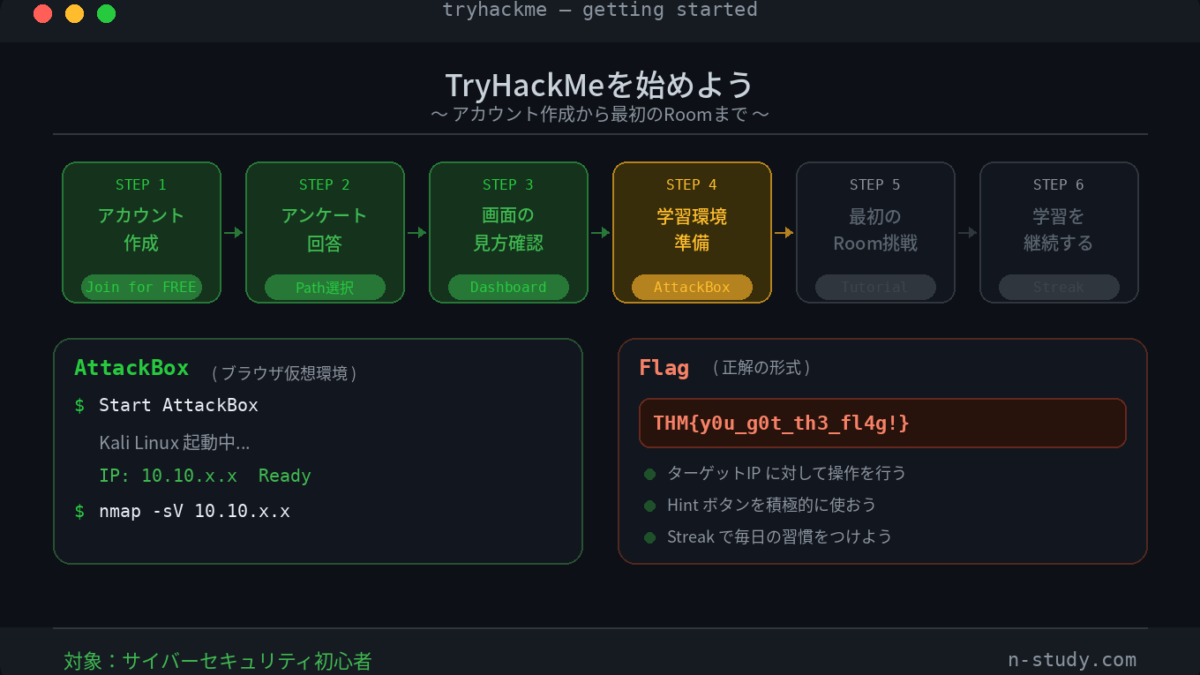
前の記事「TryHackMeとは」では、TryHackMeの概要とメリットを紹介しました。この記事では、実際にアカウントを作成し、最初のRoomに挑戦するところまでを、手順を追ってわかりやすく解説します。
TryHackMeはすべてブラウザ上で完結しますので、特別なソフトウェアを事前にインストールする必要はありません。まずは気軽に始めてみましょう。
- TryHackMeのアカウント作成手順
- ログイン後の初期設定(アンケート回答)
- 学習環境(AttackBox)の起動方法
- 最初に取り組むべきRoomの選び方と進め方
Step 1:アカウントを作成する
TryHackMeのサイトにアクセスする
ブラウザで https://tryhackme.com/ にアクセスします。サイトはすべて英語で表示されますが、Google ChromeやMicrosoft Edgeのブラウザ翻訳機能を使えば日本語に変換できます。英語が不安な方はあらかじめ翻訳をオンにしておくと読み進めやすくなります。
「Join for FREE」をクリックする
トップページ右上にある「Join for FREE」ボタンをクリックします。
アカウント登録方法を選択する
登録方法は2つあります。
| 登録方法 | 特徴 |
|---|---|
| メールアドレスで登録 | Username(ユーザー名)、メールアドレス、パスワードを入力して登録 |
| Googleアカウントで登録 | Googleアカウントと連携してすぐに登録できる |
どちらを選んでも機能に違いはありません。手軽さを重視するならGoogleアカウント連携がおすすめです。
メールアドレスで登録した場合は、入力したアドレスに確認メールが届きますので、メール内のリンクをクリックして認証を完了してください。
Step 2:初期アンケートに答える
アカウント登録が完了すると、TryHackMeからいくつかの質問(アンケート)が表示されます。これはあなたに合った学習コースを推薦するためのものです。正直に答えても、適当に答えても、後から変更できますので気軽に回答してください。
主な質問の内容は以下のとおりです。
- セキュリティの経験レベル (初心者 / 中級者 / 上級者)
- 学習の目的 (キャリアアップ、趣味、CTF参加など)
- 興味のある分野 (ペネトレーションテスト、SOC、Webセキュリティなど)
- TryHackMeをどこで知ったか
アンケートの回答をもとに、TryHackMeがおすすめのLearning Path(ラーニングパス)を提示してくれます。
推薦されたラーニングパスはあくまでも出発点です。後からメニューで自由に変更できますので、まずは提示されたものからスタートするのがおすすめです。
Step 3:画面の見方を確認する
ログイン後の以下のようなダッシュボード画面が表示されます。
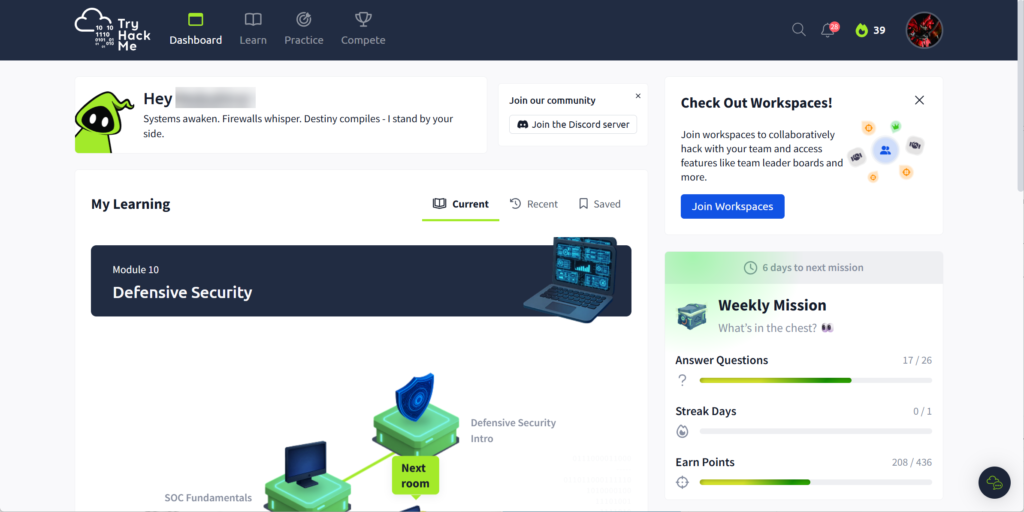
| 要素 | 内容 |
|---|---|
| My Learning | 現在進行中のLearning Path |
| Weekly Mission | ウィークリーミッションの進捗 |
| Leaderboard | 世界中のユーザーとのスコア比較 |
まずはDashboardで自分のプロフィールと進捗が確認できることを把握しておきましょう。
Step 4:学習環境を準備する
TryHackMeの演習Roomでは、仮想的なターゲットマシンに対して実際に操作を行います。この操作を行うための「攻撃側の環境」として、2つの選択肢があります。
選択肢1:AttackBox(推奨・初心者向け)
AttackBoxは、TryHackMeがブラウザ上で提供する仮想のLinuxマシンです。RoomのページからボタンひとつでKali Linux環境が起動するため、自分のPCへのインストール作業は一切不要です。
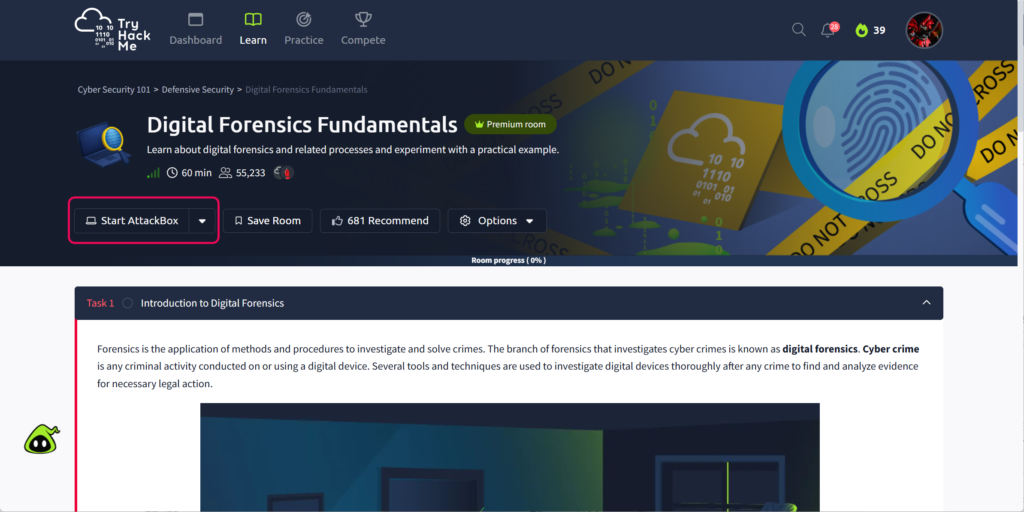
- 起動方法: RoomページにあるRoomを開いた後、画面上部の「Start AttackBox」ボタンをクリック
- ブラウザが縦分割になり、左側に問題・解説、右側にAttackBoxの画面が表示されます
- 無料プランではAttackBoxを1日あたり1時間まで利用できます
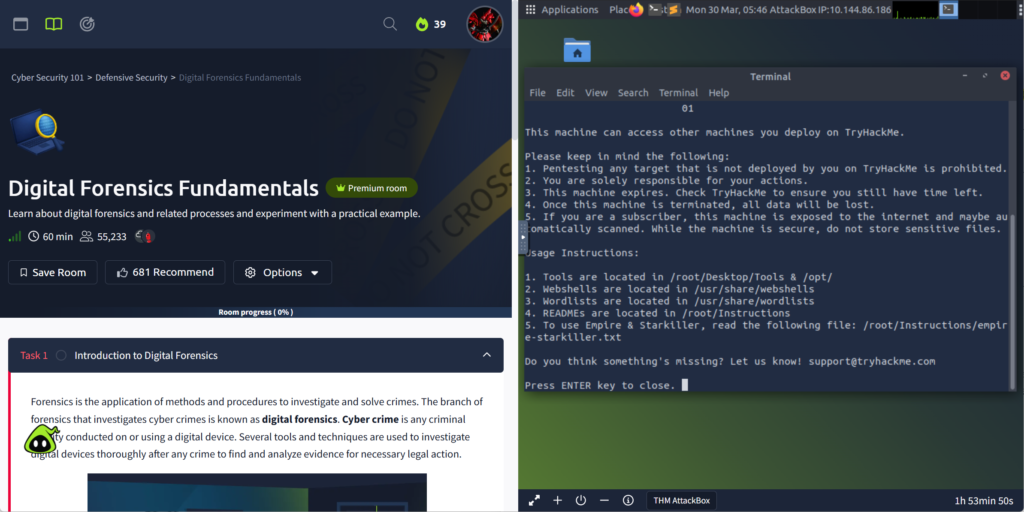
初心者はまずAttackBoxから始めることを強くおすすめします。環境構築で詰まることなく、すぐに学習に集中できます。
選択肢2:OpenVPN接続(中級者向け)
自分のPC(WindowsやMac)にKali Linuxなどの攻撃用環境を用意している場合は、OpenVPNを使ってTryHackMeのネットワークに接続することもできます。
- メリット: 自分のPCのツールをそのまま使える。AttackBoxの時間制限を受けない
- デメリット: 環境構築が必要。初心者にはハードルが高い
まずは学習を始めることを優先し、慣れてきたら自分のPC環境の整備を検討するとよいでしょう。
Step 5:最初のRoomに取り組む
TryHackMeのコンテンツ構成
TryHackMeのコンテンツはRoom(ルーム)、Module(モジュール)、Learning Path(ラーニングパス)の3つの階層です。
| 階層 | 概要 |
| Room | コンテンツの最小単位です。特定のセキュリティトピックについて扱っています。 |
| Module | テーマに沿った複数のRoomの組み合わせです。 |
| Learning Path | 複数のモジュールを組み合わせて、テーマごとに体系的に学ぶことができます。 |
おすすめの最初のRoom
初心者が最初に取り組むべきRoomとして、以下をおすすめします。
「Tutorial」Room
TryHackMeの基本的な使い方を学ぶための公式チュートリアルRoomです。
- Roomへの入り方
- ターゲットマシンの起動方法
- フラグ(答え)の見つけ方と提出方法
といった、TryHackMeを利用するうえで必要な基本操作を実際に手を動かしながら学べます。
「Introduction to Cyber Security」Module
モジュール(Module)は、テーマに沿った3つ程度のRoomの組み合わせです。
Introduction to Cyber Security
サイバーセキュリティの概要を学ぶ入門コースです。攻撃側(オフェンシブ)と防御側(ディフェンシブ)の両方の基礎を学べます。
- Offensive Security Intro: 実際にWebサイトを(合法的な仮想環境で)ハッキングする体験
- Defensive Security Intro: SOCやデジタルフォレンジックの概要
- Careers in Cyber: セキュリティエンジニアのキャリアパス紹介
Roomの進め方
- Roomのページを開くと、左側に問題文と解説が表示されます
- 問題文を読み(翻訳機能を活用しましょう)、内容を理解します
- 「Start Machine」ボタンでターゲットマシンを起動します(IPアドレスが表示されます)
- AttackBoxまたは自分の環境から、そのIPアドレスに対して操作を行います
- 問題で求められている「Flag(フラグ)」を見つけたら、解答欄に入力して「Submit」します
TryHackMeの問題では「THM{xxxxxxxxxxxx}」という形式の文字列を探します。これをFlagと呼び、正しいFlagを入力することでタスクが完了します。
詰まったときのヒント活用
各タスクには「Hint」ボタンが用意されています。わからなくなったら積極的に活用しましょう。ヒントを見ることは学習の妨げにはなりません。むしろ、ヒントを参照しながら正解にたどり着くことで理解が深まります。
Step 6:学習を継続するために
ストリーク(連続ログイン)を意識する
TryHackMeでは毎日ログインすることで「Streak(ストリーク)」が記録されます。連続ログイン日数がダッシュボードに表示されるため、毎日少しでもアクセスする習慣が自然とつきます。
無理のないペースで進める
1日あたりAttackBoxが1時間使えますので、それを目安に無理のないペースで学習を続けましょう。まずは毎日1タスクをクリアすることを目標にするだけでも、着実にスキルが積み上がっていきます。
翻訳機能をフル活用する
コンテンツはすべて英語ですが、Google ChromeやMicrosoft Edgeのページ翻訳機能を活用することで読み進められます。技術用語(nmap、SSH、SQLインジェクションなど)はあえて英語のまま読む習慣をつけると、のちのちセキュリティの情報収集がしやすくなります。
まとめ
この記事で紹介した手順をまとめると、以下のとおりです。
| ステップ | 内容 |
|---|---|
| Step 1 | https://tryhackme.com/ にアクセスし、「Join for FREE」からアカウント作成 |
| Step 2 | 初期アンケートに回答し、推薦ラーニングパスを確認 |
| Step 3 | ホーム画面の構成(Learning Paths / Rooms / Dashboard)を把握 |
| Step 4 | AttackBoxを起動して学習環境を準備 |
| Step 5 | 「Tutorial」Roomで基本操作を学び、最初のRoomに挑戦 |
| Step 6 | ストリークを活用しながら毎日コツコツ継続 |
アカウントの作成から最初のRoomへの挑戦まで、最短15〜30分もあればたどり着けます。難しく考えずに、まずはやってみることが大切です。ぜひこの記事を参考に、TryHackMeでのサイバーセキュリティ学習をスタートさせてみてください。
基本操作に慣れてきたら、「Pre Security」ラーニングパスに挑戦してみましょう。ネットワークの基礎、Linuxの操作、Webの仕組みを体系的に学べます。このサイト「ネットワークのおべんきょしませんか?」で学んだ知識が、ここで大いに役立つはずです。
