Table of Contents
コマンドの種類
Cisco機器のコマンドは、大きく次の2種類にわかれます。
- 設定コマンド
- 確認コマンド
この2種類の違いは、読んで字のごとくです。設定コマンドは、Cisco機器のIPアドレスやホスト名などの設定を行うためのコマンドで、running-configに追加されるコマンドです。
そして、確認コマンドはCisco機器の動作や状態を確認するためのコマンドです。pingコマンドやtracerouteコマンドで通信できるかどうかを確認したり、showコマンドでCisco機器の状態を確認します。また、debugコマンドでCisco機器の動作をリアルタイムで確認できます。ただ、debugコマンドはCisco機器の動作を詳細に確認できる一方、機器の負荷をかけてしまいます。debugコマンドを利用するときには注意が必要です。
ずいぶんと当たり前のことですが、さまざまなコマンドはこの2種類に分類できるということが重要なポイントです。そして、2種類のコマンドを適切に使うためにCisco機器のCLIでのモードを理解しておく必要があります。
CLIモードの種類
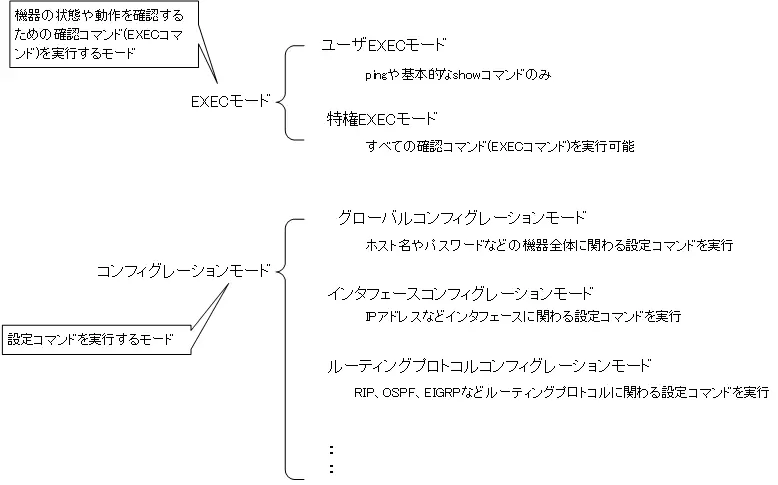
Cisco機器のCLIでは実行できるコマンドに応じて、次の2つのモードがあります。
- EXECモード
- コンフィグレーションモード
EXECモードは確認コマンド(EXECコマンド)を実行するためのモードです。実行するコマンドの権限に応じて、ユーザEXECモードと特権EXECモードがあります。
ユーザEXECモードは、実行できる確認コマンドがpingなどの限られたコマンドだけです。ユーザEXECモードでは、running-configを表示するためのshow running-configコマンドは実行できません。特権EXECモードはいわゆる管理者権限で、すべてのEXECコマンドを実行できます。
コンフィグレーションモードは、設定コマンドを実行するためのモードです。コンフィグレーションモードは、Cisco機器のどのような設定コマンドを実行するかによって、さらに以下のようなモードに細分化されます。
- グローバルコンフィグレーションモード
- インタフェースコンフィグレーションモード
- ルーティングプロトコルコンフィグレーションモード
- その他、さまざまなコンフィグレーションモード
グローバルコンフィグレーションモードは、Cisco機器全体に関わる設定コマンドを実行するモードです。たとえば、ホスト名や特権EXECモードのパスワードを設定するためのコマンドなどはグローバルコンフィグレーションモードで実行します。また、グローバルコンフィグレーションモードはすべてのコンフィグレーションモードの起点となるモードです。
インタフェースコンフィグレーションモードは、インタフェースにIPアドレスを設定するなどインタフェースに関する設定コマンドを実行するモードです。
そして、ルーティングプロトコルコンフィグレーションモードは、RIPやOSPF、EIGRPといったルーティングプロトコルに関する設定コマンドを実行するモードです。
先頭に「do」をつけることによって、コンフィグレーションから確認コマンドを実行することができます。
CLIモードの移行
Cisco機器にコンソール接続してターミナルソフトウェアを起動すると、最初に以下のような表示になります。
Router con0 is now available


Press RETURN to get started.
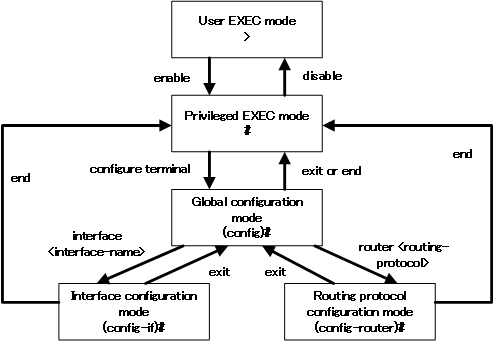
[Enter]キーを押すとログインでき、最初はユーザEXECモードです。ユーザEXECモードでは、コマンドを待ち受けるプロンプトで「>」が表示されます。
Router>
ユーザEXECモードから特権EXECモードに移行するには、「enable」と入力します。
Router>enable
Router#
プロンプトで「#」が表示され、特権EXECモードであることを意味しています。
- 特権EXECモードからユーザEXECモードに戻るには「disable」と入力します。
- デフォルトでは、「enable」と入力するとすぐに特権EXECモードに移行しますが、セキュリティ上は望ましくありません。通常は、特権EXECモードに移行する際には認証するように設定します。
そして、特権EXECモードからグローバルコンフィグレーションモードへ移行するために「configure terminal」と入力します。
Router#configure terminal
Enter configuration commands, one per line.  End with CNTL/Z.
Router(config)#
プロンプトの表示が「(config)#」となり、グローバルコンフィグレーションモードに移行したことがわかります。また、「1行ずつ設定コマンドを入力する」というメッセージが表示されます。
グローバルコンフィグレーションモードからインタフェースコンフィグレーションモードに移行するには、「interface <interface-name>」と入力します。例として、FastEthernet0/0というインタフェースのインタフェースコンフィグレーションモードに移行する場合は、次のようになります。
Router(config)#interface FastEthernet0/0
Router(config-if)#
「(config-if)#」というプロンプトからインタフェースコンフィグレーションモードに移行していることがわかります。
- Cisco機器のインタフェース名(interface-name)のルールは「Ciscoのインタフェース」をご覧ください。
- 「(config-if)#」というプロンプトだけでは、どのインタフェースのインタフェースコンフィグレーションモードにいるかはわかりません。
また、グローバルコンフィグレーションモードからルーティングプロトコルコンフィグレーションモードへ移行するには、「router <routing-protocol>」と入力します。RIPのルーティングプロトコルコンフィグレーションモードへ移行する場合は、以下のようになります。
Router(config)#router rip
Router(config-router)#
「(config-router)#」というプロンプトでルーティングプロトコルコンフィグレーションモードに移行していることがわかります。
インタフェースコンフィグレーションモードやルーティングプロトコルコンフィグレーションモードから「exit」と入力すると、グローバルコンフィグレーションモードに戻ります。また、「end」と入力すると、特権EXECモードまで戻ります。
Router(config)#interface FastEthernet0/0
Router(config-if)#exit
Router(config)#
Router(config)#router rip
Router(config-router)#end
Router#
以下の図は、CLIモードの移行についてまとめたものです。
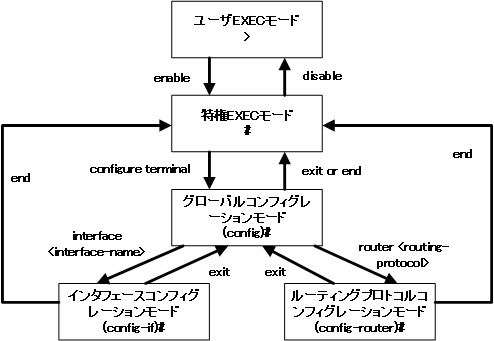
CLIモードは、Cisco機器を扱う上での基本です。それぞれのCLIモードの意味と移行をしっかりと把握しておいてください。
なお、コンフィグレーションモードの移行は、いったんグローバルコンフィグレーションモードに戻る必要はありません。たとえば、以下のようにインタフェースコンフィグレーションモードから直接ルーティングプロトコルコンフィグレーションモードへ移行することもできます。
R1(config)#interface FastEthernet0/0
R1(config-if)#router rip
R1(config-router)#

Ciscoのキホン
- Ciscoルータのメモリ領域とコンフィグレーションレジスタ
- Ciscoルータの起動シーケンス
- 設定のための準備
- Cisco機器の設定ファイル running-configとstartup-config
- Cisco機器の設定の流れ
- Cisco CLIの基礎知識 ~コマンドの種類とモード~
- Cisco機器のインタフェース
- Cisco CLIのヘルプと補完
- Cisco CLIの主なエラーメッセージ
- Cisco 設定コマンドの削除
- default interfaceコマンド ~インタフェースの設定を初期化~
- Cisco コマンドの一括入力
- doコマンド ~コンフィグレーションモードからEXECコマンドを実行~
- interface rangeコマンド ~複数インタフェースの一括設定~
- showコマンド表示のフィルタ ~見たい情報だけを適切に表示~
- Cisco機器の時刻設定
- Cisco IOS 名前解決の設定
- terminal lengthコマンド ~コマンド出力の表示行数の設定~
- debugコマンド ~リアルタイムの動作確認~
- CLIログイン時に自動的に特権EXECモードに移行する
- Cisco 設定ファイルの保存とバックアップ
- Cisco機器の時刻設定
- 設定ファイルのバージョン管理 ~archiveコマンド~
- IOSファイルシステムの操作
- Catalystスイッチの管理 ~スイッチにIPアドレスを設定する意味~
- VTYアクセス(Telnet/SSH)によるリモート管理
- Cisco IOS SSH待ち受けポート番号の変更
- terminal monitorコマンド ~Telnet/SSHのログイン先のログを表示~
- 多段階Telnetのセッション中断
- Cisco パスワードの最小文字数設定
- ログイン試行の制限 ~login block-forコマンド~
- Cisco 初期設定の例
- CDP ~つながっている機器はなに?~
- Ciscoルータ パスワードリカバリ
- Catalystスイッチのパスワードリカバリ