
Table of Contents
OSPFのネイバー認証の設定
OSPFには、ネイバーの認証機能があります。認証機能により正規のルータとのみネイバーになります。不正なルータとネイバーになることを防ぎます。。
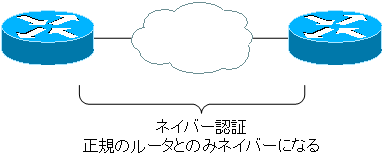
ここでは、CiscoルータでのOSPFのネイバー認証機能の設定について解説します。
認証機能の設定は、次の2つのステップがあります。
- 認証機能の有効化
- 認証パスワードの設定
この2つのステップにしたがって、順番に解説します。
1.認証の有効化
認証には、平文パスワードとMD5によるメッセージダイジェストの2種類あります。また、認証を有効にする対象として、以下の3通りあります。
- エリア
- インタフェース
- バーチャルリンク
エリアを対象とした認証の有効化
エリアで認証を有効にすると、そのエリアに含まれているすべてのインタフェースで認証を行います。エリアの認証を有効にするには、OSPFのコンフィグレーションモードで次のコマンドを入力します。
(config)#router ospf < process-id >
(config-router)#area < area-id > authentication [message-digest]
< process-id > : OSPFプロセスID
< area-id > : エリアID
authenticationまでだと平文パスワードの認証です。message-digestをつけると、パスワードのMD5のメッセージダイジェストによる認証です。
エリア0(バックボーンエリア)で認証を有効にすると、バーチャルリンクでも認証が有効になることに注意してください。
インタフェースを対象とした認証の有効化
インタフェースで認証を有効にした場合は、そのインタフェースでのみ認証を行います。インタフェースで認証を有効にするには、インタフェースコンフィグレーションモードで次のコマンドを入力します。
(config)#interface < interface-name >
(config-if)#ip ospf authentication [message-digest]
< interface-name > : インタフェース名
エリアを対象とした認証と同じように、authenticationまでだと平文パスワードの認証です。message-digestをつけると、パスワードのMD5のメッセージダイジェストによる認証です。
バーチャルリンクを対象とした認証の有効化
バーチャルリンクで認証を有効にすると、バーチャルリンク上での認証を行います。バーチャルリンク上で認証を有効にするには、OSPFのコンフィグレーションモードで次のコマンドを入力します。
(config)#router ospf < process-id >
(config-router)#area < area-id > virtual-link < router-id > authentication [message-digest]
< process-id > : OSPFプロセスID
< area-id > : バーチャルリンクのトランジットエリアのエリアID
< router-id > : バーチャルリンクの対向ルータのルータID
なお、エリア0でネイバー認証を有効化すると、バーチャルリンクでも認証が有効化されます。バーチャルリンクは仮想的なエリア0のリンクだからです。
関連記事
バーチャルリンクとネイバー認証の注意点について、以下の記事もご覧ください。
2.認証パスワードの設定
認証パスワードは、ネイバーが存在するインタフェースでのみ設定すればよいです。ネイバーが存在しないインタフェースでは認証パスワードを設定する必要はありません。認証パスワードの設定はインタフェースコンフィグレーションモードで次のコマンドを入力します。
平文パスワード
(config)#interface < interface-name >
(config-if)#ip ospf authentication-key < password >
< interface-name > : インタフェース名
< password > : 認証パスワード
メッセージダイジェスト
(config)#interface < interface-name >
(config-if)#ip ospf message-digest-key < key-id > md5 < password >
< interface-name > : インタフェース名
< key-id > : キーID
< password > : 認証パスワード
メッセージダイジェスト認証では、ネイバー同士で同じキーIDとパスワードの設定をしなければいけません。
バーチャルリンクでの認証パスワード
バーチャルリンクは仮想的なOSPFのエリア0のインタフェースで、物理的なインタフェースとの関連は固定ではありません。そのため、バーチャルリンクでのネイバー認証のパスワードは、上記のインタフェースコンフィグレーションモードで設定できません。バーチャルリンクの設定コマンドのオプションとして設定してください。
平文パスワード(バーチャルリンク)
(config)#router ospf < process-id >
(config-router)#area < area-id > virtual-link < router-id > authentication-key < password >
< process-id > : OSPFプロセスID
< area-id > : バーチャルリンクのトランジットエリアのエリアID
< router-id > : バーチャルリンクの対向ルータのルータID
< password > : 認証パスワード
メッセージダイジェスト(バーチャルリンク)
(config)#router ospf < process-id >
(config-router)#area < area-id > virtual-link < router-id > message-digest-key < key-id > md5 < password >
< process-id > : OSPFプロセスID
< area-id > : バーチャルリンクのトランジットエリアのエリアID
< router-id > : バーチャルリンクの対向ルータのルータID
< key-id > : キーID
< password > : 認証パスワード
OSPFネイバー認証の確認
以下の表にOSPFのネイバー認証を確認するための主なコマンドをまとめています。
| コマンド | 内容 |
| #show ip ospf interface | ネイバー認証が有効になっているかどうかがわかります。 |
| #show ip ospf neighbor | 認証の設定が正しければ、正常にネイバーを確立することができます。 |

OSPFの仕組み
- OSPFとは? 初心者にもわかりやすくOSPFの特徴を解説
- OSPFの処理の流れ
- OSPFルータID ~OSPFルータを識別~
- OSPFルータのルータIDが重複してしまったら?
- OSPF ネイバーとアジャセンシー
- OSPF DR/BDR
- イーサネット上のshow ip ospf neighborの見え方
- OSPFネットワークタイプ ~OSPFが有効なインタフェースの分類~
- OSPF LSDBの同期処理
- 大規模なOSPFネットワークの問題点
- OSPFエリア ~エリア内は詳しく、エリア外は概要だけ~
- OSPFルータの種類
- OSPF LSAの種類
- OSPF エリアの種類
- OSPFの基本的な設定と確認コマンド [Cisco]
- インタフェースでOSPFを有効化することの詳細
- OSPF ループバックインタフェースのアドバタイズ
- OSPF Hello/Deadインターバルの設定と確認コマンド
- OSPFコストの設定と確認
- OSPFルータプライオリティの設定と確認コマンド
- OSPFネイバー認証の設定 ~正規のルータとのみネイバーになる~
- バーチャルリンク上のネイバー認証
- OSPF スタブエリアの設定と確認[Cisco]
- OSPF スタブエリアの設定例 [Cisco]
- OSPFデフォルトルートの生成 ~default-information originateコマンド~
- OSPFデフォルトルートの生成 ~スタブエリア~
- OSPF バーチャルリンク ~仮想的なエリア0のポイントツーポイントリンク~
- OSPF バーチャルリンクの設定と確認 [Cisco]
- OSPF バーチャルリンクの設定例 [Cisco]
- OSPF 不連続バックボーンのVirtual-link設定例
- OSPFのルート集約と設定
- OSPFルート集約の設定例(Cisco)
- OSPF ルート種類による優先順位
- OSPFネイバーの状態がExstartでスタックする原因
- OSPFパケットの種類とOSPFヘッダフォーマット
- OSPF Helloパケット
- OSPF DD(Database Description)パケット
- OSPF LSR(Link State Request)パケット
- OSPF LSU(Link State Update)パケット
- OSPF LSAck(Link State Acknowledgement)パケット
- OSPF 再配送ルートの制限 ~redistribute maximum-prefixコマンド~
- OSPFでのディストリビュートリスト/プレフィクスリストの動作
- OSPFでのディストリビュートリストの設定例 Part1
- OSPFでのディストリビュートリストの設定例 Part2
- OSPFのLSAフィルタの概要 ~LSAタイプ3/タイプ5をフィルタ~
- LSAタイプ3のフィルタ設定例
- LSAタイプ5のフィルタ設定例
- 3階層モデルLANのOSPFルーティング
- 演習:実践的なOSPFルーティング Part1:OSPFの基本設定
- 演習:実践的なOSPFルーティング Part2:デフォルトルートの生成
- 演習:実践的なOSPFルーティング Part3:スタブエリア
- 演習:実践的なOSPFルーティング Part4:ルート集約
- 演習:実践的なOSPFルーティング Part5:トラブルシューティング
- OSPF 設定ミスの切り分けと修正 Part1
- OSPF 設定ミスの切り分けと修正 Part2
- OSPF 設定ミスの切り分けと修正 Part3
- OSPF 設定ミスの切り分けと修正 Part4
- OSPF 設定ミスの切り分けと修正 Part5
- OSPF 設定ミスの切り分けと修正 Part6
- Cisco OSPFv3 for IPv4の設定と確認コマンド
- Cisco OSPFv3 for IPv4の設定例
- OSPFv3の設定例 [Cisco]
- OSPFv3 ルート集約の設定例 [Cisco]